기본 콘텐츠로 건너뛰기

추천 가젯

MS 365 장애 뒤 ‘메일 복구’ 사칭 피싱, 아웃룩 이용자가 확인할 곳

마이크로소프트가 최근 MS 365 장애를 악용한 ‘메일 복구’ 사칭 피싱을 확인했습니다. 일부 가짜 메일은 실제 장애 번호를 적고, 복구 버튼을 누르지 않으면 밀린 메일이 24시간 안에 삭제된다고 속였습니다. 이번 장애로 국내 일부 기업도 업무 메일에 차질을 겪었습니다. 복구 안내를 받았다면 메일 속 버튼을 누르기 전에 평소 쓰던 아웃룩이나 사내 IT 공지를 직접 확인하세요. AI로 제작한 개념 이미지 실제 장애 번호가 가짜 메일에 쓰였습니다 가짜 메일에 나온 EX1550543 은 마이크로소프트의 업무용 메일 서비스인 익스체인지 온라인의 실제 장애 번호입니다. 마이크로소프트 위협 인텔리전스 팀은 11월 13일에 탐지한 일부 메일에서 ‘24시간 이내 삭제’ 문구를 확인했습니다. 보낸 사람 표시 이름에 조직명과 ‘서비스 상태’ 같은 표현을 붙인 사례도 있었습니다. 공식 공지와 번호가 같더라도 링크의 안전성을 확인하려면 별도의 경로가 필요합니다. 한국에서 확인된 건 업무 메일 장애입니다 한국 시간 11월 13일 일부 국내 기업에서 메일 송수신 차질이 발생했습니다. 과학기술정보통신부는 14일 한국마이크로소프트와 비상대응반을 구성했다고 밝혔고, 마이크로소프트는 같은 날 남은 영향 지역과 고객의 서비스가 복구됐다고 알렸습니다. 별도로 공개한 피싱 분석에서는 미국의 여러 업종을 대상으로 한 유사 메일이 확인됐습니다. 마이크로소프트는 이 캠페인으로 로그인 정보가 실제 수집됐는지, 악성코드가 전달됐는지는 확인하지 못했다고 밝혔습니다. 밀린 메일은 아웃룩에서 직접 확인하세요 평소 쓰던 아웃룩이나 회사가 안내한 웹메일을 열고 받은 편지함과 보낸 편지함을 확인하세요. 보낼 편지함에 남아 있는 메일은 연결 상태를 먼저 확인한 뒤 처리하면 같은 내용이 두 번 나가는 일을 줄일 수 있습니다. 회사나 학교 계정에서 문제가 이어지면 조직의 IT 담당자에게 문의하세요. 담당자는 Microsoft 365 관리 센터 의 서비스 상태에서 해당 조직에 영향을 준 공지를 확인할 수 있습...
윈도우 11 11월 보안 업데이트 오류, KB5132061 설치됐는지 확인하는 법

윈도우 11의 11월 보안 업데이트 KB5132061이 일부 PC에서 설치를 반복하거나 오류로 끝나는 문제가 확인됐습니다. 마이크로소프트는 한국 시간으로 11월 12일 새벽부터 인터넷에 연결된 해당 기기에 자동 복구를 배포했습니다. 설치에 실패했던 PC라면 설정 → Windows 업데이트 → 업데이트 기록에서 성공 기록이 생겼는지 먼저 확인하세요.

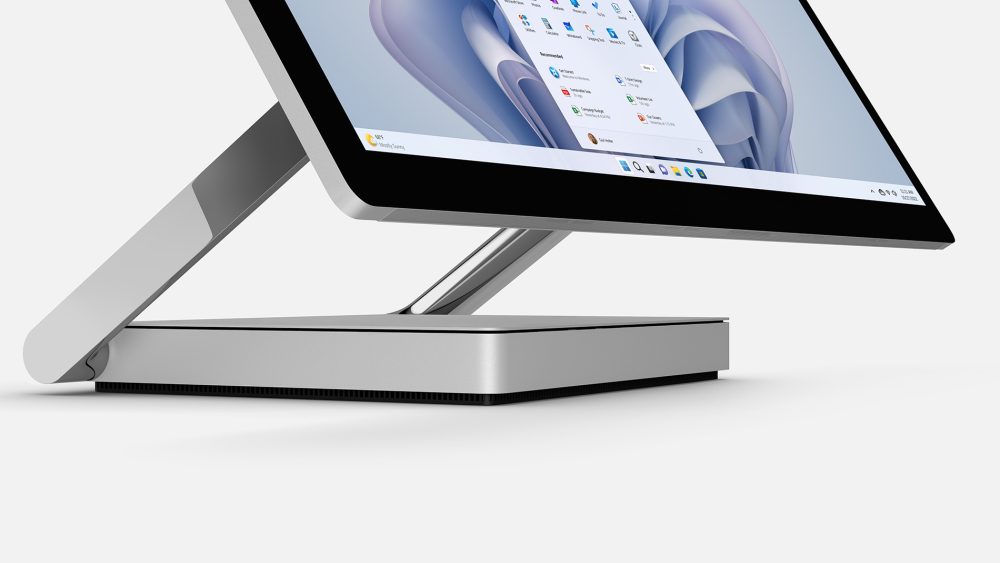
윈도우 11 시작 메뉴가 열린 마이크로소프트 서피스 PC
윈도우 11을 실행하는 서피스 PC. 사진 제공 마이크로소프트.

어떤 PC에서 확인해야 하나요?

마이크로소프트가 미국 현지 11월 10일에 공개한 KB5132061은 윈도우 11 25H2와 26H2의 모든 에디션, 그리고 24H2의 Enterprise·Education에 적용됩니다. 영향을 받은 일부 PC에서는 설치가 반복되거나 0x80070306, 0x800f0989, 0x800f0993 중 하나가 나타날 수 있습니다. 한국인터넷진흥원(KISA)도 11월 12일 정기 보안 업데이트 적용을 권고했습니다.

설치 기록과 OS 빌드를 함께 보세요

  1. 설정 → 시스템 → 정보의 ‘Windows 사양’에서 버전과 에디션을 확인합니다.
  2. 설정 → Windows 업데이트 → 업데이트 기록에서 KB5132061의 설치 결과를 확인합니다. 같은 항목에 실패 기록과 그 이후의 성공 기록이 함께 있다면 마지막 결과를 확인하세요.
  3. Windows 사양의 OS 빌드도 비교해 보세요. 이 업데이트가 적용된 빌드는 26H2 26300.9974, 25H2 26200.9974, 24H2 26100.9974입니다. 이미 더 최신 누적 업데이트를 받은 PC라면 빌드 번호는 더 높을 수 있습니다.

아직 실패로 남아 있다면

마이크로소프트는 한국 시간 11월 12일 오전 3시부터 24~48시간 안에 자동 복구가 적용될 것으로 안내했습니다. 이 시간은 배포 예상 범위입니다. 그동안 PC가 꺼져 있었거나 인터넷을 쓰지 않았다면, 연결한 상태에서 Windows 업데이트를 열어 확인하세요. 재시작을 요청하면 작업을 저장한 뒤 진행합니다.

같은 오류가 계속되면 버전과 오류 코드, 업데이트 기록을 메모해 마이크로소프트 지원에 문의하세요. 회사나 학교에서 관리하는 PC라면 업데이트 일정과 설치 방법이 다를 수 있으므로 담당 부서에 확인하는 편이 빠릅니다.

이번 패치로 고친 문제

KB5132061은 보안 취약점과 함께, 이전 업데이트 뒤 일부 USB 오디오 기기가 장치 관리자에서 오류 코드 10으로 시작되지 않던 문제도 수정합니다. USB 오디오 문제로 패치를 기다리고 있었다면 설치 성공과 재시작을 확인한 뒤 장치를 다시 연결해 보세요. 기기에 맞는 버전과 업데이트 기록을 확인하면, 설치 실패와 설치 후 주변기기 문제를 구분하기 쉽습니다.

출처 · 마이크로소프트 KB5132061 한국어 안내 · 마이크로소프트 영문 안내와 배포 시각 · KISA 11월 보안 업데이트 권고 · 케이벤치 설치 오류 보도

댓글

가장 많이 본 글

Icons by Flaticon