기본 콘텐츠로 건너뛰기

추천 가젯

카카오내비 개편, 출근길 정체와 우회 경로를 출발 전에 확인하는 법

카카오내비에서 출근길이 평소보다 얼마나 밀리는지, 막히는 구간을 돌아갈 만한지 출발 전에 판단하기 쉬워집니다. 카카오모빌리티는 11월 11일 카카오내비 홈과 주행 화면을 개편한다고 발표했습니다. 평일 출퇴근길 지연을 홈에 요약하고, 경로를 고르는 단계부터 정체 원인과 CCTV를 보여주는 게 핵심입니다. 영동고속도로와 국도 우회 경로 비교 예시(2012년 자료). 이미지 제공 경기도 G뉴스플러스 . 홈에서 회사·집까지 얼마나 더 걸리는지 확인 홈 상단의 고정 목적지 카드가 평일 아침에는 회사까지, 저녁에는 집까지의 교통 상황을 보여줍니다. 평소보다 예상 소요 시간이 5분 이상 늘어나면 지연 시간과 정체 원인 등을 요약해 표시합니다. 집과 회사를 고정 목적지로 쓰는 운전자라면 출근 전에 카드를 보고 약속 시간에 맞춰 더 일찍 나갈지 판단할 수 있습니다. 빨간 구간의 CCTV를 보고 경로 비교 예전에는 정체 구간에 들어간 뒤에 볼 수 있었던 CCTV 영상, 지연 예상 시간, 정체 원인을 이제 경로 탐색 단계에서도 확인할 수 있습니다. 예를 들어 평소 타는 도로가 사고로 막혔다면, 차를 세워 둔 상태에서 영상과 예상 도착 시간을 보고 기존 경로와 우회 경로를 비교해 보세요. 정체 정보는 주행 중에도 제공되지만 화면을 직접 조작할 때는 안전한 곳에 정차하는 편이 좋습니다. 갈림길 앞에서 차로를 바꿀 시점도 안내 내가 빠질 분기점 앞부터 정체가 이어지면 진출 차로에 미리 들어가도록 권합니다. 바로 앞 분기점만 막히고 내가 빠질 곳은 원활하면, 차로 변경을 조금 뒤로 미루라고 안내할 수 있습니다. 갈림길이 500m 안에 연달아 나오는 구간에서는 도로 이름과 방향을 경로선에 표시하고 통과 순서를 숫자로 보여줍니다. 진출로가 연달아 있는 초행길에서 어느 쪽으로 먼저 빠질지 판단하기 쉬워지는 변화입니다. 내 앱에서 먼저 볼 것 출발 전에 앱 스토어에서 업데이트가 있는지 확인하고, 홈의 고정 목적지 카드와 경로 탐색 화면을 차례로 살펴보세요. 카카오모빌리티 발표...
삼성 갤러리·구글 포토 동기화, 사진 삭제 전에 확인할 4가지

갤럭시에서 찍은 사진을 태블릿에서도 보려고 삼성 갤러리와 구글 계정을 연결했다면, 휴대전화 용량을 비울 때 누르는 버튼이 중요합니다. 일반 삭제는 동기화된 구글 스토리지와 다른 갤럭시 기기에도 반영됩니다. 삼성전자가 11월 10일 공개한 이용 안내를 바탕으로, 연결 조건과 원본을 클라우드에 남기는 방법을 정리했습니다.

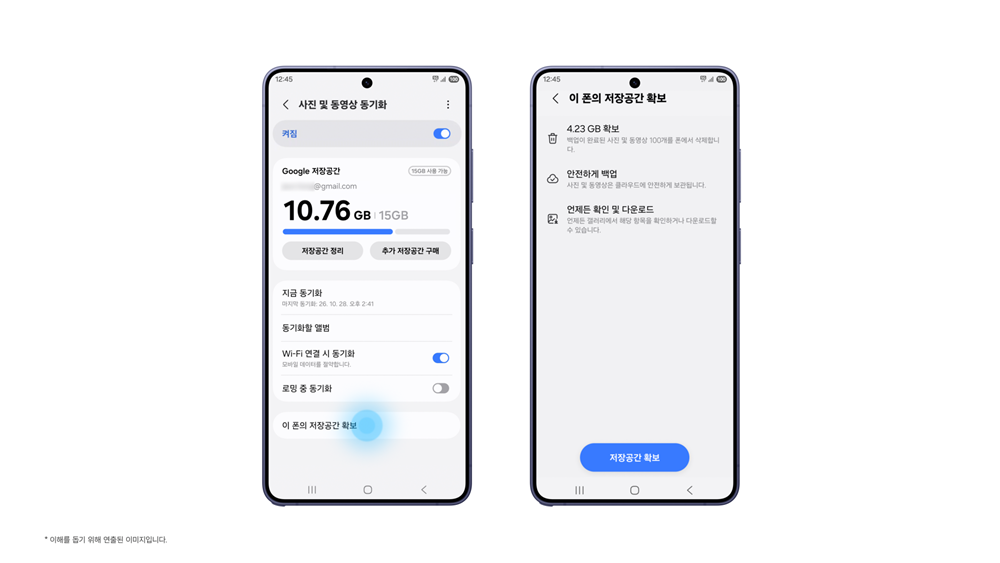
삼성 갤러리의 사진 및 동영상 동기화와 이 폰의 저장공간 확보 메뉴를 보여주는 화면
삼성 갤러리 동기화 설정과 기기 저장공간 확보 메뉴 예시. 이미지 제공 삼성전자 뉴스룸.

갤러리 설정에 ‘사진 및 동영상 동기화’가 있는지 확인

삼성은 One UI 9을 적용한 일부 갤럭시 휴대전화와 태블릿에서 이 기능을 지원한다고 안내합니다. 구글의 지원 조건은 호환 기기, 안드로이드 17, 개인 구글 계정입니다. 회사·학교의 Google Workspace 계정과 보호자가 감독하는 구글 계정은 지원 대상에서 제외됩니다. 기기와 지역에 따라 메뉴가 다를 수 있으니 갤러리에서 메뉴 → 설정 → 사진 및 동영상 동기화를 확인하세요.

휴대전화와 갤럭시 탭에서 같은 사진을 보려면 두 기기에 같은 삼성 계정과 구글 계정으로 로그인하고 각각 동기화를 켜야 합니다. 새 기기에서는 동기화한 사진을 미리보기로 보고, 필요한 원본만 내려받을 수 있습니다.

무료 15GB는 지메일과 구글 드라이브도 함께 사용

갤러리 동기화에는 구글 계정의 저장공간을 씁니다. 기본 무료 공간 15GB는 지메일, 구글 드라이브, 구글 포토와 공유합니다. 예를 들어 이미 12GB를 쓰고 있다면 남은 공간은 약 3GB입니다. 동영상이 많은 경우 연결 전에 남은 용량을 확인하면 어느 앨범부터 동기화할지 판단하기 쉽습니다.

폰 용량을 비울 때는 ‘이 폰의 저장공간 확보’

동기화된 사진을 갤러리에서 일반 삭제하면 연결된 구글 저장공간과 다른 갤럭시 기기에도 삭제가 반영됩니다. 휴대전화에 저장된 파일만 정리하려면 먼저 구글 포토에서 원하는 사진과 영상이 열리는지 확인한 뒤, 삼성 갤러리의 동기화 설정에서 ‘이 폰의 저장공간 확보’를 선택하세요. 삼성 안내에 따르면 이 메뉴는 이미 동기화한 원본을 클라우드에 보관하고, 휴대전화 갤러리에는 미리보기를 남깁니다.

기존 원드라이브 사진은 원드라이브에서 확인

삼성 갤러리와 원드라이브 사이의 동기화는 9월 30일 종료됐습니다. 당시 올려 둔 사진과 영상은 원드라이브 앱이나 웹에서 계속 열 수 있습니다. 이전에 구글 포토에 저장해 둔 사진도 구글 포토에서 볼 수 있습니다. 삼성 갤러리에는 연결 후 갤러리를 통해 동기화한 항목이 표시되므로, 오래된 사진을 찾을 때는 처음 올렸던 서비스를 확인하세요.

새 기기를 연결할 때는 먼저 계정과 남은 용량을 확인하고, 사진 몇 장으로 동기화를 확인한 뒤 용량 정리를 시작하세요. 클라우드에도 남겨야 할 사진이라면 일반 삭제 대신 기기 저장공간 확보 메뉴를 사용하면 됩니다.

출처

함께 읽기 구글 계정에 접근할 수 있는 앱과 기기를 확인하는 법

댓글

가장 많이 본 글

Icons by Flaticon